運用改善 / 16分で読めます
ホームページを自分で更新する方法|安全な作業手順と管理表
ホームページを自分で更新したい事業者向けに、更新してよい範囲の分け方、公開前後の確認手順、Search Consoleを使った月次点検までを整理します。
最近の更新内容
本文、見出し、掲載情報、導線を見直しました。
記事を初回公開しました。
目次
ホームページを自分で更新したいと考えたとき、最初に決めるべきなのは編集方法ではなく、どこまでを社内で触ってよいかです。営業時間や料金表の修正は社内で回せても、フォーム、予約、決済、ドメイン設定まで同じ感覚で触ると、公開後に問い合わせ停止や表示崩れを起こしやすくなります。
検索意図としても、知りたいのは単なるCMSの操作説明だけではありません。安全に更新する順番、戻せる状態の作り方、公開後に何を確認するかまで含めて整理したい人が多いはずです。この記事では、ホームページを自分で更新する方法を、社内運用にそのまま使える流れでまとめます。
自分で更新してよい範囲を先に分ける
まずは、社内で更新する項目と、制作会社や保守担当へ渡す項目を分けます。ここが曖昧なままだと、担当者が毎回判断に迷い、更新が止まるか、逆に危険な変更を進めてしまいます。
社内で更新しやすい内容
- 営業時間、休業日、対応エリア
- 料金、メニュー、サービス説明
- 実績、お知らせ、ブログ、事例
- スタッフ情報、写真、FAQ
- 既存ページ内の軽微な文言修正
事前確認なしで触らない方がよい内容
- フォームの送信先や自動返信
- 予約、決済、会員登録の機能
- テンプレートや共通ヘッダーの構造変更
- ドメイン、DNS、SSL、サーバー設定
- CMS本体、テーマ、拡張機能の更新
「文章を直しただけ」のつもりでも、共通ブロックや埋め込みコードを触ると複数ページへ影響します。対象URLだけでなく、どこに連動するかも更新前に確認してください。
更新前に決める4つの管理項目
1. 本番とテストを取り違えない
ログインURL、サイト名、管理画面の見分け方を管理表に残します。旧サイトやテスト環境が残っている場合は、ブックマークだけに頼らずURL全体を確認します。
2. 承認者を決める
料金、法定表記、採用条件、契約説明のように事業上の責任が重い内容は、作業者と承認者を分けます。公開希望日だけでなく、確認期限も先に置いておくと差し戻しで止まりにくくなります。
3. 戻し方を決める
変更前の文章、画像、設定値、公開日時を残し、戻す方法を1つに決めます。CMSの履歴機能で戻すのか、バックアップから復元するのか、制作会社へ依頼するのかが曖昧だと、障害時の初動が遅れます。
4. 権限を絞る
全員に管理者権限を配る必要はありません。投稿、編集、公開、設定変更を役割で分け、退職者や委託終了先のアカウントを放置しない体制にします。
IPAは「安全なウェブサイトの作り方」を、ウェブサイト開発者や運営者が適切なセキュリティを考慮して運営するための資料として案内しており、第2章では運用やパスワード管理も扱っています。コンテンツ更新の手順だけでなく、権限と運用を合わせて管理する考え方が必要です。
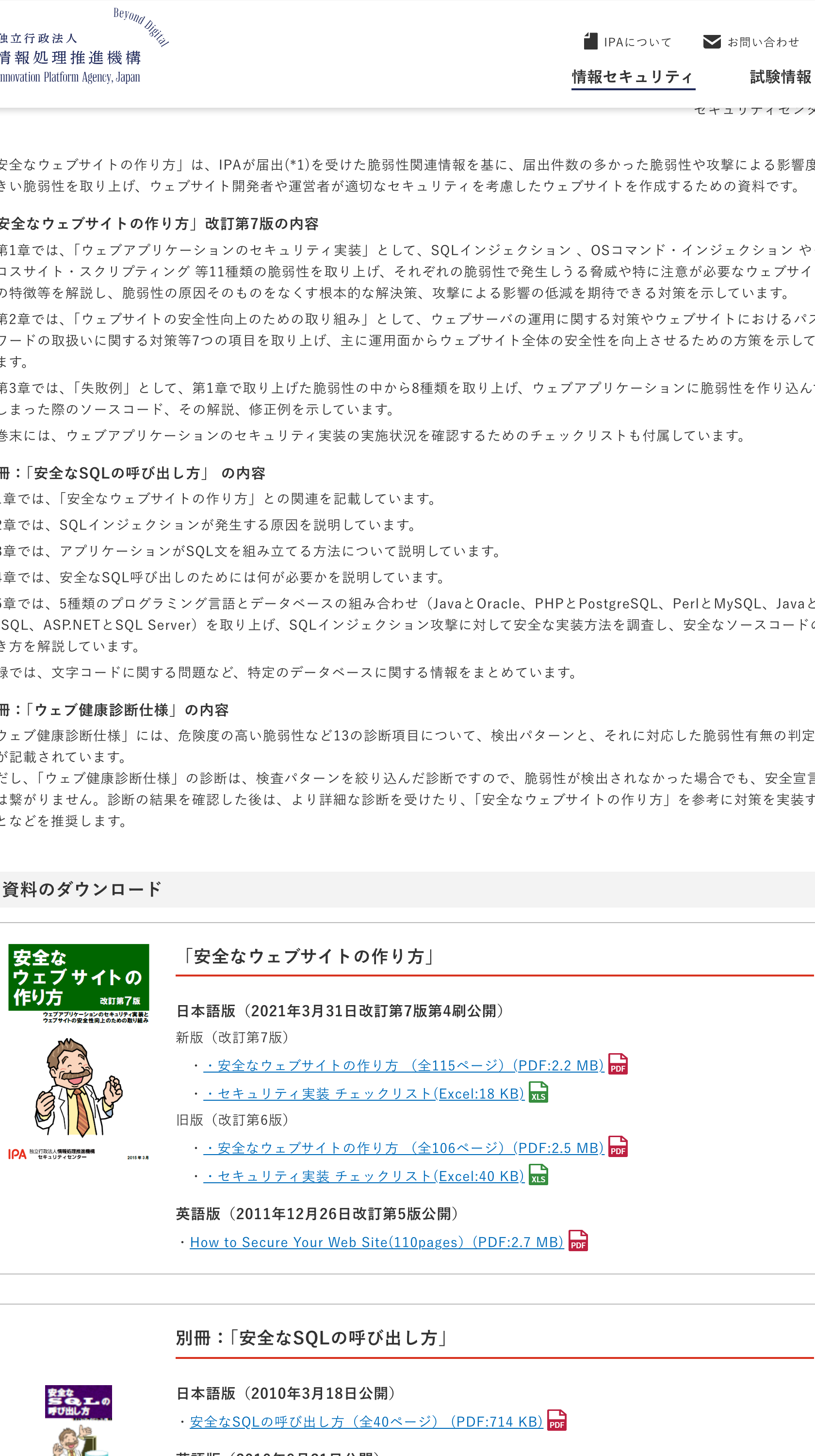
出典画像: 情報処理推進機構「安全なウェブサイトの作り方」の参照箇所(2026年7月20日取得)
記事を読みながら確認したい比較表
| 見るポイント | 確認したいこと | 判断の目安 |
|---|---|---|
| 現状整理 | 今の課題や条件を書き出す | 後から追加費用や確認漏れを減らせる |
| 比較軸 | 金額以外の違いを並べる | 判断基準が揃う |
| 相談前 | 必要資料と質問項目を決める | 相談後の行き違いを減らせる |
ホームページを自分で更新する7ステップ
ステップ1 変更内容を管理画面の外で確定する
本文、見出し、リンク先、画像、公開希望日を先に整理します。管理画面へ入ってから考え始めると、途中保存や誤公開が起きやすくなります。
ステップ2 変更前の状態を残す
ページ全文、差し替える画像、必要ならスクリーンショットを保存します。フォームや料金表のように影響が大きい箇所は、変更前URLと更新理由も一緒に残します。
ステップ3 下書きかプレビューで確認する
いきなり本番公開せず、下書きかプレビューで文章の改行、画像比率、リンク、スマートフォン表示を見ます。特に画像差し替えは、縦横比のずれとトリミング崩れを先に確認してください。
ステップ4 関連ページも確認する
料金、キャンペーン、スタッフ情報のように複数ページに同じ情報がある場合は、対象ページだけ直しても不整合が残ります。関連URLを一覧にして、同日中に直すか、今回は触らないかを決めます。
ステップ5 承認後に公開する
社内確認が必要な内容は、承認を取ってから公開します。チャットで「見ました」だけを残すより、公開版のURL、確認者名、確認時刻を残した方が後から追えます。
ステップ6 公開直後にユーザー動線を確認する
公開後は修正箇所だけでなく、次の導線まで見ます。
- パソコンとスマートフォンで崩れていないか
- 電話ボタンや問い合わせボタンが押せるか
- フォーム送信と自動返信が届くか
- 主要リンク先が404になっていないか
- titleや見出しが意図せず消えていないか
ステップ7 更新結果を記録する
誰が、いつ、どのURLを、何のために更新したのかを残します。更新記録がない状態で不具合が起きると、原因の切り分けに時間がかかります。
公開後24時間で確認したいポイント
更新作業は公開ボタンを押した時点では終わりません。キャッシュ、端末差分、通知メールの未着など、公開直後には見えない問題が翌日見つかることがあります。
- 主要ページの表示速度や崩れに異常がないか
- 問い合わせ通知、予約通知、応募通知が届いているか
- 営業時間や料金が一覧ページにも反映されているか
- 検索結果に古いタイトルや説明文が残っていないか
- 広告やSNSのリンク先に影響が出ていないか
トップページだけ確認して安心しないことが重要です。よく見られる導線の先までたどり、ユーザーの操作が止まらないかを確かめてください。
月1回の点検にSearch Consoleを使う
Google Search Console は、クロール、インデックス登録、検索パフォーマンスに関する情報を確認するための公式ツールです。Googleは、毎日ログインする必要はない一方で、月に1回程度、またはサイト内容を変更したときに確認することを勧めています。社内更新を続けるなら、公開日を記録し、変更後の表示回数やクリック傾向を追える状態にしておくべきです。
特に見たいのは次の項目です。
- 更新したURLの表示回数がゼロのまま続いていないか
- タイトル変更後にクリック率が下がっていないか
- インデックス登録でエラーや除外が増えていないか
- 急なトラフィック減少が出ていないか
更新後すぐの短期変動だけで再修正を繰り返すと、かえって判断を誤ります。更新日を軸に、数週間単位で傾向を見る運用が向いています。
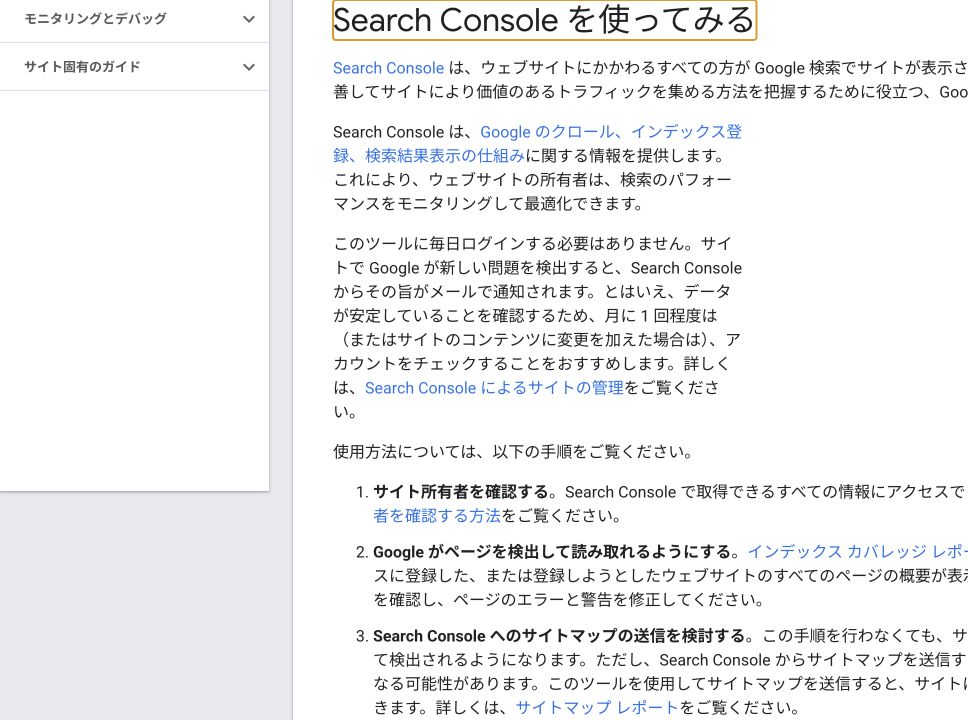
出典画像: Google Search Central「Search Consoleを使ってみる」の参照箇所(2026年7月20日取得)
更新管理表に最低限入れたい列
社内で更新を回すなら、管理表は必須です。難しい台帳は不要ですが、次の列は残してください。
- 依頼日
- 公開希望日
- 対象URL
- 変更内容
- 変更理由
- 原稿と画像の保管場所
- 作業者
- 承認者
- 公開日時
- 公開後確認の結果
- 戻し方
この管理表があると、更新の属人化を防ぎやすくなります。担当者が休んでも、次の人が同じ手順で続けやすくなります。
自社更新を続けるか外注へ切り替えるかの判断基準
自社更新に向くのは、更新頻度が高く、内容が定型で、失敗してもすぐ戻せる作業です。逆に、次の状態が増えているなら外注や保守契約の整理を優先した方が安全です。
- 担当者が1人しかおらず、休むと更新が止まる
- 管理画面の権限やログイン情報が散らばっている
- フォームや予約導線の不具合を自力で切り分けられない
- 変更前データやバックアップの置き場所が決まっていない
- どこまで自社で触ってよいか毎回判断が割れる
更新を外へ出す場合でも、確認責任まで丸投げしない方が安全です。事実確認、公開承認、緊急時の連絡先は社内で持っておく必要があります。
更新体制を無料診断で整理する
「更新のたびに不安がある」「社内で触れる範囲を決めきれない」という場合は、作業者のスキル不足より、運用ルール不足が原因のことが多いです。ホームページ無料診断では、自社更新に残す項目と、制作会社へ任せる項目の切り分けを整理できます。
よくある質問
管理画面のURLがわからないときはどうしますか
納品資料、契約書、パスワード管理ツール、保守会社からの案内メールを確認します。推測したURLへ何度もログインせず、正式な管理URLと権限の再発行方法を確認してください。
更新するとSEOに悪影響が出ますか
正確さを高める更新自体を避ける必要はありません。ただし、title、主要見出し、URL、内部リンク構造を大きく変える場合は、検索意図とのずれが起きやすいため、変更前後の確認を丁寧に行う必要があります。
毎週たくさん更新した方が良いですか
回数だけを増やしても効果は安定しません。料金、営業時間、実績、FAQのように利用者の判断に直結する情報を優先し、更新後の確認まで含めて回す方が実務では重要です。
まとめ
ホームページを自分で更新する方法は、CMSの操作手順を覚えることだけでは足りません。更新してよい範囲を分け、承認者と戻し方を決め、公開後の確認と月次点検まで一つの流れにすることで、社内更新は安定します。更新が止まりやすい場合は、担当者個人の問題ではなく、権限、記録、承認の設計から見直してください。
メールで受け取る
診断案内や料金資料を先に受け取りたい方へ
メールアドレスを入れると、資料請求フォームへそのまま進めます。料金、進め方、 無料診断の案内をまとめて確認したいときに使えます。
入力したメールアドレスは資料請求フォームへ引き継ぎます。
筆者プロフィール

New Check編集部
Web制作・SEOコンテンツ編集
ホームページ制作、SEO、運用改善に関する記事を、実務で使える判断材料が先に伝わる構成で編集しています。現場の相談でよく出る論点を整理し、公開後も最新情報に合わせて見直します。
制作ポリシー
公式資料・一次情報・自社データを優先し、判断条件や確認手順まで整理してから公開しています。 記事は更新のたびに、この方針に沿って見直しています。