運用改善 / 9分で読めます
ホームページ管理者がわからないときの確認順|ログイン不能でも止めない進め方
ホームページの管理者やログイン情報が分からないときに、Search Console、ドメイン、制作会社への確認をどの順で進めるかを整理します。
最近の更新内容
本文、見出し、掲載情報、導線を見直しました。
記事を初回公開しました。
目次
ホームページの管理者が分からないときに、全部のログイン先を一気に探し始めると、調べる順番が散らばって時間がかかります。先にやるべきなのは、担当者名を当てることではなく、どこで運用が止まっているのかを切り分けることです。
結論:最初に探すのは担当者名ではなく、止まる範囲です
管理者不明のときは、次の4つを分けて見てください。
- CMS に入れない
- ドメインやサーバーの契約先が分からない
- Search Console の権限が分からない
- フォーム通知先やバックアップ先が分からない
ここを分けるだけで、社内確認で済むのか、制作会社へ照会が必要か、別会社へ引き継ぐべきかを判断しやすくなります。
Search Console で自社が所有者かを先に見ます
Google Search Console では、確認済み所有者がもっとも強い権限を持ちます。更新担当者が分からなくても、自社アカウントで所有者が確保できていれば、検索データや権限整理の主導権は戻しやすくなります。
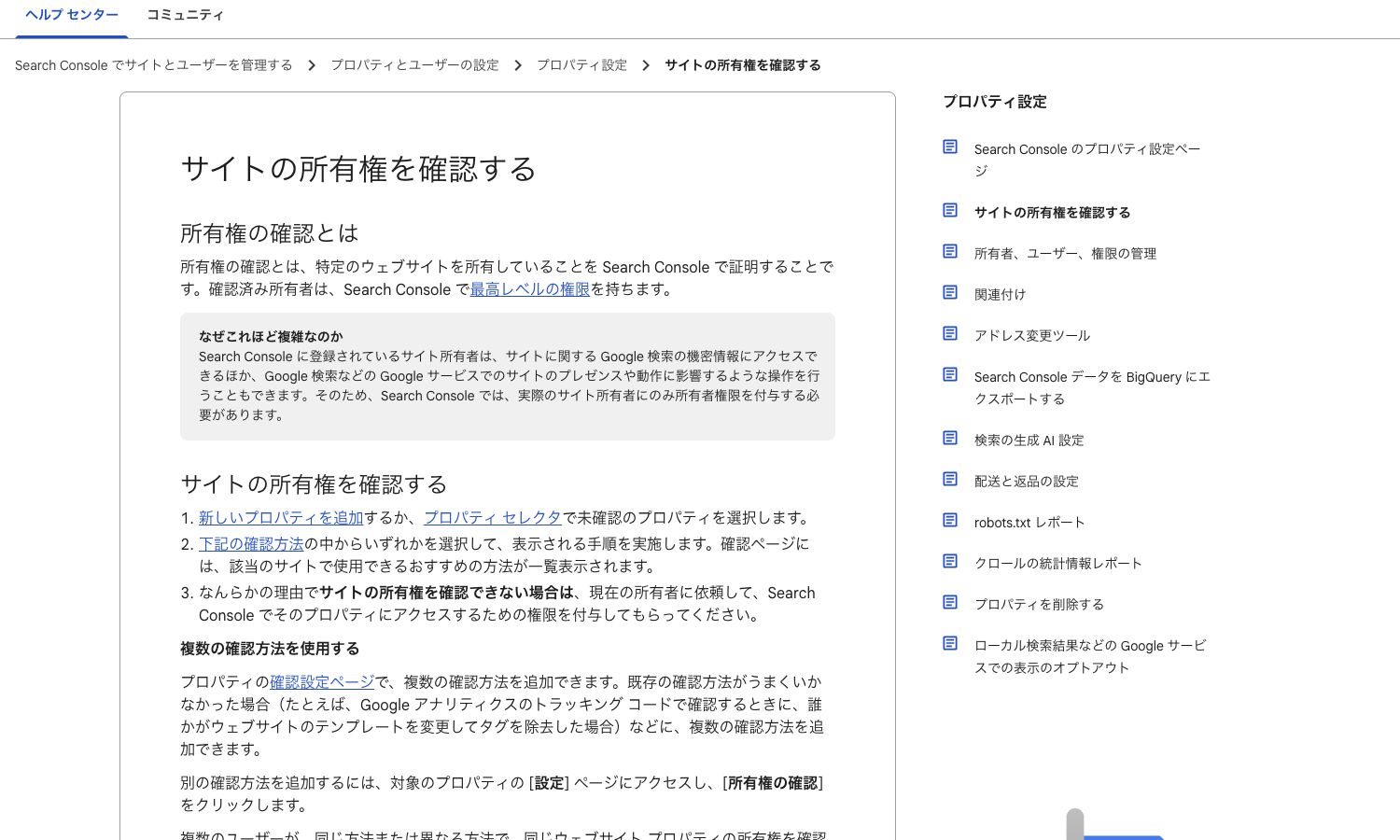
出典画像: Google Search Console ヘルプ「サイトの所有権を確認する」の参照箇所(取得日: 2026-07-27)
Google Search Console ヘルプの原文を確認する
続いて、誰が所有者で、誰がユーザーかを見ます。閲覧権限しかない場合は、担当者が分かっても自社で整理できません。
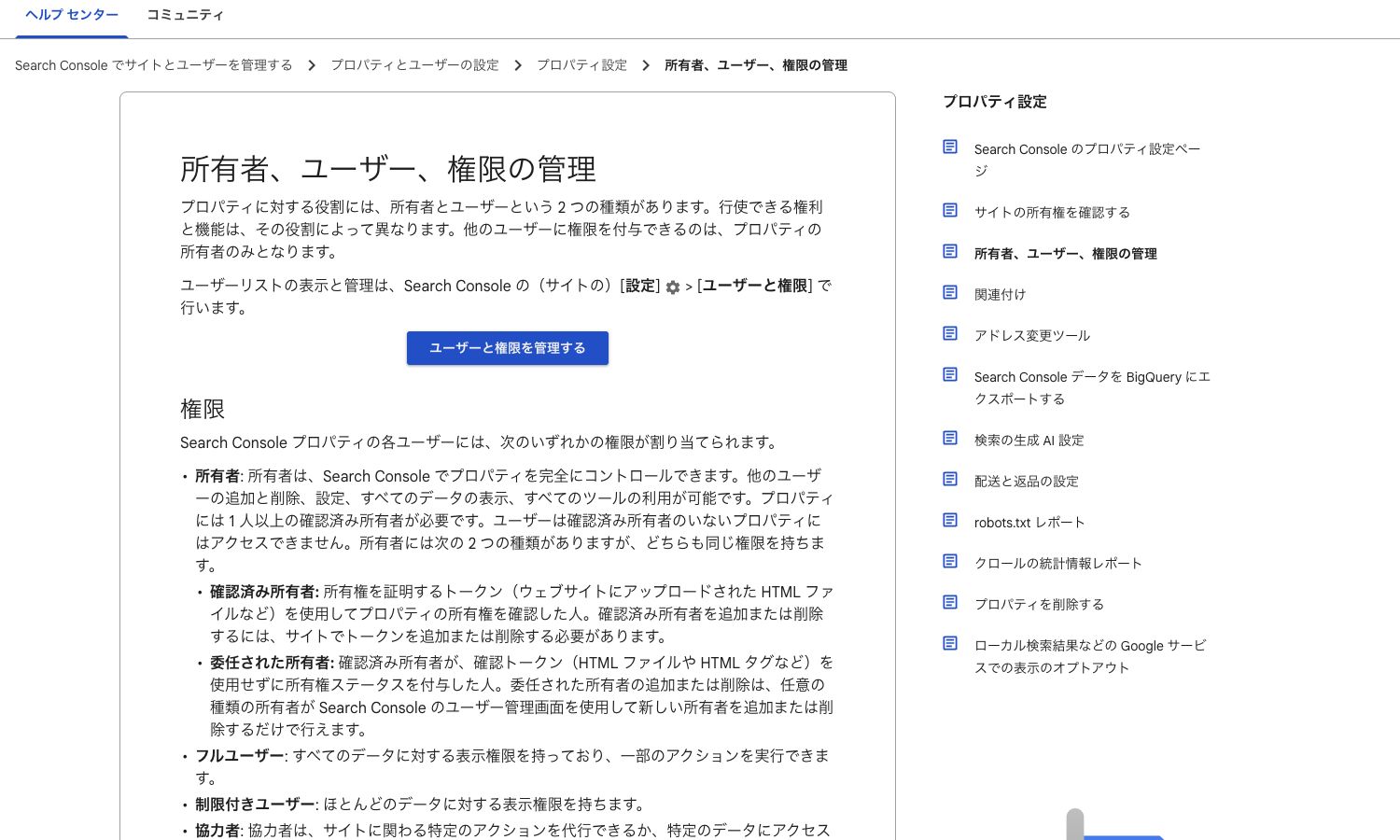
出典画像: Google Search Console ヘルプ「所有者、ユーザー、権限の管理」の参照箇所(取得日: 2026-07-27)
Google Search Console 権限管理の原文を確認する
Search Console を先に見る理由は、社内に残っている Google アカウント経由で状況を把握できる可能性があるからです。担当者不明でも、会社の代表メールや旧担当者の転送設定から手がかりが残っていることがあります。
記事を読みながら確認したい比較表
| 見るポイント | 確認したいこと | 判断の目安 |
|---|---|---|
| 現状整理 | 今の課題や条件を書き出す | 後から追加費用や確認漏れを減らせる |
| 比較軸 | 金額以外の違いを並べる | 判断基準が揃う |
| 相談前 | 必要資料と質問項目を決める | 相談後の行き違いを減らせる |
ドメインは管理画面より承認経路を確認します
JPRS は、管理指定事業者の変更手続きで AuthCode や承認が必要になることを案内しています。管理者が分からないときに危ないのは、契約名義よりも、実際に変更手続きを進められる人が誰か不明なままになっていることです。
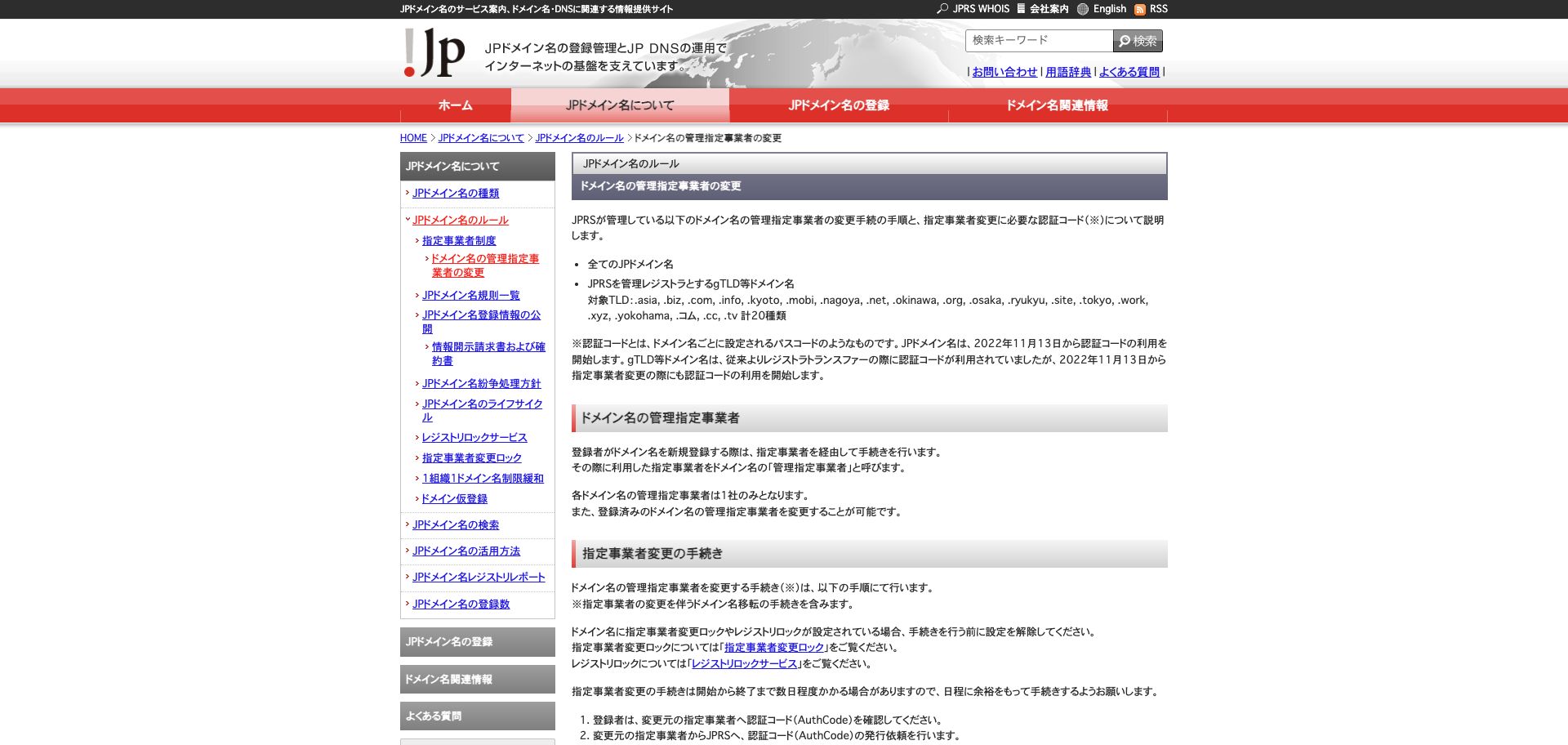
出典画像: JPRS「ドメイン名の管理指定事業者の変更」の参照箇所(取得日: 2026-07-27)
ドメインまわりでは次を追うと進みやすいです。
- 更新通知メールが届く先
- 請求書や決済履歴の宛先
- 契約名義
- 承認メールを受ける担当
- AuthCode を取得できる担当
名義だけ見て安心すると、実際の移管で承認メールが取れず止まることがあります。
CMS と通知先は「いま困っている操作」から逆算します
管理者不明といっても、困り方は同じではありません。次のように分けると確認先が整理しやすいです。
- 記事だけ直せない
- 固定ページや画像を変えられない
- フォーム通知が届いているか分からない
- プラグインやバックアップ設定が見えない
この切り分けができると、WordPress の権限不足なのか、サーバー契約情報がないのか、制作会社だけが握っている設定なのかを判断しやすくなります。
制作会社や前担当者へ聞く質問は絞った方が早いです
問い合わせるときは「全部教えてください」ではなく、必要な確認事項を具体化した方がやり取りが短く済みます。
- CMS の管理画面 URL と管理者アカウントは何か
- ドメインの契約先と更新通知先はどこか
- サーバーの契約名義とログイン先はどこか
- Search Console と GA4 の所有者は誰か
- フォーム通知先とバックアップの保存先はどこか
質問を絞ると、感情論のやり取りになりにくく、第三者への引き継ぎもしやすくなります。
いきなり作り直す前に、残っている主導権を確認します
管理者が分からないと「もう全部作り直すしかない」と考えがちですが、次のどれかが残っていれば復旧できることがあります。
- Search Console の所有者権限
- ドメイン契約の情報
- サーバー請求や更新メール
- 会社の契約書や見積書
逆に、この情報が何もなく、制作会社とも連絡が取れない場合は、再構築や第三者調査の優先度が上がります。
社内だけで整理しにくいときは、止まる範囲を一覧にします
どの権限があり、どこから先が不明かを先に一覧化すると、社内確認と外部依頼の境目がはっきりします。
ホームページ無料診断では、管理者不明のときにどの権限から確認すべきかを整理できます。
よくある質問
ログイン情報が1つも分からなくても戻せますか
状況次第ですが、更新メール、請求書、Search Console 所有権、契約書が残っていれば進められることがあります。
制作会社と連絡が取れない場合はどうしますか
自社で確認済み所有者になれるか、ドメイン契約先が分かるかを先に確認してください。そこが分かると前に進みやすくなります。
先に新しい制作会社を探すべきですか
急ぎのときでも、まずは現状の権限を整理した方が安全です。止まっている範囲が分からないと、依頼内容も曖昧になります。
まとめ
ホームページ管理者が分からないときは、担当者探しより、Search Console、ドメイン、サーバー、通知先のどこで止まっているかを分ける方が早く進みます。まず主導権を戻す場所を見極めてから、足りない情報だけを追ってください。
メールで受け取る
診断案内や料金資料を先に受け取りたい方へ
メールアドレスを入れると、資料請求フォームへそのまま進めます。料金、進め方、 無料診断の案内をまとめて確認したいときに使えます。
入力したメールアドレスは資料請求フォームへ引き継ぎます。
筆者プロフィール

New Check編集部
Web制作・SEOコンテンツ編集
ホームページ制作、SEO、運用改善に関する記事を、実務で使える判断材料が先に伝わる構成で編集しています。現場の相談でよく出る論点を整理し、公開後も最新情報に合わせて見直します。
制作ポリシー
公式資料・一次情報・自社データを優先し、判断条件や確認手順まで整理してから公開しています。 記事は更新のたびに、この方針に沿って見直しています。