運用改善 / 36分で読めます
ホームページ運用チェックリスト|毎月・3か月・年1回の確認項目
ホームページ公開後に確認する情報、フォーム、アクセス、表示速度、セキュリティを、毎月・3か月・年1回の頻度別チェックリストで解説します。
最近の更新内容
本文、見出し、掲載情報、導線を見直しました。
記事を初回公開しました。
目次
結論:ホームページ運用は毎月60分の点検から始める
ホームページ公開後の運用では、記事を増やすことだけでなく、掲載情報が正しいか、問い合わせできるか、安全に表示できるか、検索やアクセスに変化がないかを定期的に確認します。全部を毎日見る必要はありません。毎月の短い点検、3か月ごとの改善、年1回の契約・方針確認に分けると続けやすくなります。
最初に優先したいのは、売上や信用に直結する項目です。営業時間や料金が古い、フォームが届かない、スマートフォンでボタンが押せないといった問題は、記事の本数を増やすより先に直す必要があります。
この記事では、担当者がそのまま使える頻度別チェックリストと、異常を見つけたときの対応順をまとめます。専門知識が必要な作業と、自社で確認できる作業も分けているため、保守会社との役割整理にも使えます。
ホームページ運用で確認する5つの領域
運用項目は、次の5領域に分けると抜け漏れを減らせます。
- 情報: 会社情報、料金、サービス、スタッフ、営業時間が現状と合っているか
- 導線: 問い合わせ、電話、予約、資料請求まで迷わず進めるか
- 集客: 検索表示、アクセス、流入ページ、問い合わせ数に変化がないか
- 品質: スマートフォン表示、速度、リンク、画像、文章が読みやすいか
- 安全: CMS、サーバー、ドメイン、SSL、バックアップ、権限を管理できているか
毎月すべてを改修する必要はありません。まず確認し、問題があれば優先順位を付けます。点検と改修を同じ日に終わらせようとすると負担が大きくなるため、「確認する日」と「直す日」を分けても構いません。
毎月の運用確認表
| 確認分類 | 見る内容 | 確認の目安 |
|---|---|---|
| 表示 | リンク切れ、画像、フォーム動作 | 月1回は実画面で確認する |
| 保守 | バックアップ、更新履歴、権限 | 実施記録が残る形で見る |
| 成果 | 流入、問い合わせ、主要ページ動向 | 前月比だけでなく変化理由も確認する |
毎月・3か月・年1回で確認頻度を分ける
毎月確認する項目
毎月は、問い合わせ機会の損失と、利用者がすぐ気付く不具合を中心に見ます。
- 主要ページの会社情報、料金、営業時間、サービス内容
- 問い合わせフォームの送信と自動返信
- 電話、予約、資料請求など主要ボタン
- スマートフォンとパソコンの表示
- Search Consoleの表示回数、クリック、主要検索語
- アクセス数、よく見られたページ、問い合わせ数
- CMSや利用サービスから届いた重要通知
- 今月直す項目を1つ決め、担当者と期限を記録
3か月ごとに確認する項目
3か月ごとには、単発の増減では判断しにくい改善テーマを見直します。
- サービスページから問い合わせまでの導線
- 検索されている言葉とページ内容の一致
- 読まれていないページ、古い記事、重複ページ
- PageSpeed Insightsのモバイル結果
- 404エラー、リンク切れ、不要な転送
- バックアップから復旧できるかの手順確認
- 管理者アカウントと外部委託先の権限
- 競合や顧客の変化に対して不足している情報
年1回確認する項目
年1回は、契約や事業方針の変化を含めて棚卸しします。
- ドメイン、サーバー、SSL、外部サービスの契約者と更新日
- サイトの目的、対象顧客、主要サービスの優先順位
- プライバシーポリシー、利用規約、会社概要
- 保守契約の対応範囲、緊急連絡先、解約・引き継ぎ条件
- アクセス解析、広告、フォームで取得しているデータ
- 不要になったページ、画像、PDF、アカウント
- 次年度に追加・統合・廃止するページの計画
毎月のホームページ運用を60分で進める手順
1. 前月の記録と未対応項目を確認する
最初の10分で、前回見つけた問題が解決済みかを確認します。記録がない場合は、日付、確認者、対象URL、問題、重要度、担当者、期限だけを残せる一覧を作ります。
問題を見つけるたびに別のチャットやメールへ書くと、対応状況を追えません。一覧の場所を一つに決め、完了条件も書きます。たとえば「フォーム確認」だけではなく、「送信完了画面を表示し、受信メールと自動返信を確認」とすると、確認者が変わっても同じ基準で進められます。
2. 顧客になりきって主要導線を確認する
次の15分は、トップページから問い合わせ完了まで実際に操作します。管理画面へログインした状態ではなく、一般の利用者と同じ状態で確認することが大切です。
- トップページから主力サービスへ進めるか
- 料金や対応地域が見つかるか
- 問い合わせボタンの文言が行動と一致しているか
- 入力エラーが分かりやすく表示されるか
- 送信後に完了画面が出るか
- 担当者へ通知が届くか
- 申込者へ自動返信が届くか
電話番号はスマートフォンでタップできるか、予約サービスは空き枠表示まで進めるかも確認します。送信テストには「定期動作確認」など識別できる件名を使い、実際の問い合わせと混同しないようにします。
3. 主要ページの情報と表示を確認する
次の15分で、トップページ、主力サービス、料金、会社概要、問い合わせの5ページを優先して見ます。
- 終了したキャンペーンや古い日付が残っていないか
- 税込・税別や追加費用の条件が分かるか
- 退職者、旧住所、旧電話番号が残っていないか
- 画像が欠けたり、不自然に引き伸ばされたりしていないか
- 見出しと本文が重なっていないか
- ボタンが画面外へはみ出していないか
- PDFや外部リンクが開くか
すべてのページを目視するのが難しい場合は、売上に近いページから順に巡回します。月ごとに対象カテゴリを変え、3か月で全ページを見る方法も有効です。
4. 検索とアクセスの変化を確認する
次の10分で、Search Consoleとアクセス解析を確認します。数字の増減だけで良し悪しを決めず、どのページと検索語が変わったかを見ます。
- 検索結果で表示された回数
- 検索結果からクリックされた回数
- 表示回数が増えた検索語
- 順位やクリックが大きく下がったページ
- よく見られたページと流入元
- 問い合わせ、予約、資料請求などの完了数
GoogleのSearch Console公式ガイドは「毎日ログインする必要はありません」と案内し、データが安定している場合は月1回程度や、コンテンツ変更時の確認を勧めています。毎日数字を見るより、同じ期間と条件で月次比較できるようにする方が、少人数の運用には向いています。
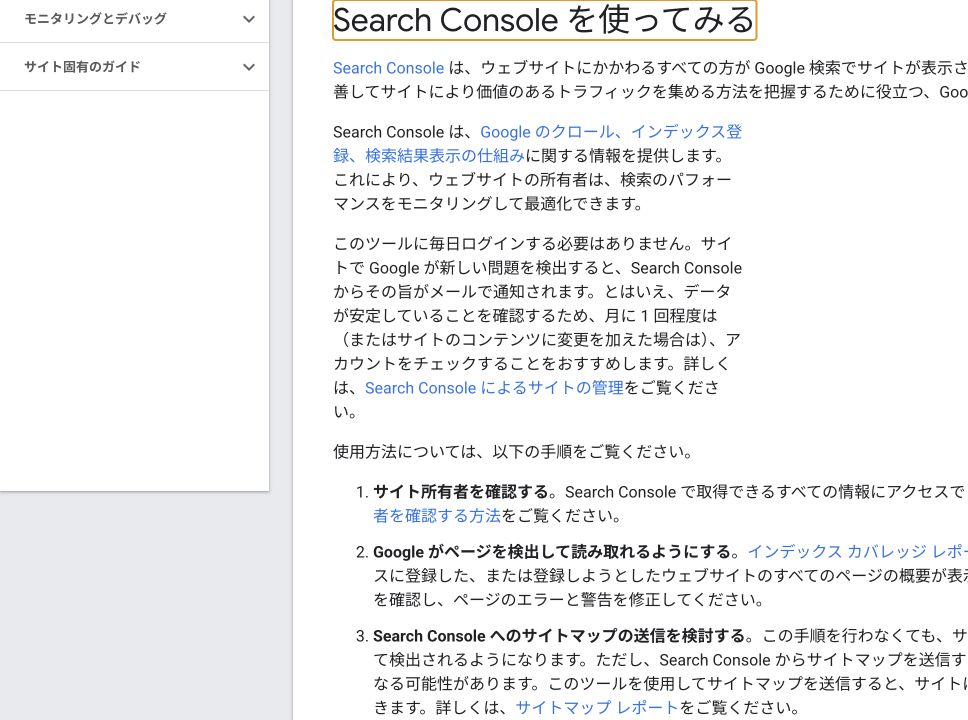
出典画像: Google Search Central「Search Consoleを使ってみる」の参照箇所(2026年7月18日取得)
5. 今月の改善を1つ決める
残り10分で、見つけた項目を重要度と緊急度で分けます。問い合わせ不能、誤った料金、個人情報やセキュリティの問題は最優先です。次に、主要導線の表示崩れや著しい速度低下を直します。文章の言い回しや装飾など成果への影響が小さい項目は、まとめて対応して構いません。
毎月の改善は1つでも続ける方が有効です。「料金ページのボタンを分かりやすくする」「表示回数が出始めた記事へFAQを追加する」のように、対象URLと完了条件を具体的にします。
掲載情報の鮮度を確認するチェックリスト
ホームページの情報が古いと、問い合わせ前の不安につながります。特に次の情報は毎月確認します。
- 営業時間、休業日、臨時休業
- 料金、プラン、最低契約期間、追加費用
- 対応地域、納期、受付条件
- サービス内容、在庫、予約可否
- 住所、電話番号、メールアドレス
- 代表者、スタッフ、採用情報
- キャンペーンの開始日と終了日
- 法令や制度に関係する案内の対象年度
同じ情報が複数ページにある場合は、修正漏れが起きやすくなります。サイト内検索や原稿一覧を使い、料金や電話番号など重要な文字列がどこに掲載されているかを把握しておきます。
更新日だけを新しくして内容を変えない運用は避けます。変更した内容、根拠、確認日が説明できる状態にし、制度や補助金など期限がある情報には対象年度と公式リンクを添えます。
問い合わせフォームと通知を確認するチェックリスト
フォームは画面が表示されているだけでは正常とは限りません。入力、送信、保存、通知、自動返信まで一連で確認します。
- 必須項目が正しく判定されるか
- メールアドレスの誤入力に気付けるか
- 個人情報の利用目的へ進めるか
- 同意チェックが送信前に必要か
- 送信完了画面が表示されるか
- 管理者通知が迷惑メールになっていないか
- 自動返信の送信元、件名、本文が正しいか
- 返信先が受信可能なアドレスか
- フォームのデータ保存期間が決まっているか
複数の担当者へ通知している場合は、退職者や異動者のアドレスが残っていないかも見ます。外部フォームや予約サービスを利用している場合は、無料プランの上限、契約期限、障害情報も確認対象です。
個人情報を含むテストデータは使わず、架空の名前と専用メールアドレスで確認します。受信できないときは、フォーム側、メール配信サービス側、受信側のどこで止まったかを切り分けます。
スマートフォン表示とリンクを確認するチェックリスト
制作時に問題がなくても、文章や画像の追加によって表示が崩れることがあります。代表的なスマートフォンとパソコンで主要ページを確認します。
- 文字が小さすぎないか
- 横スクロールが発生していないか
- メニューを開閉できるか
- ボタン同士が近すぎないか
- 固定ボタンが本文を隠していないか
- 画像内の文字を読めるか
- 入力欄へキーボードが重ならないか
- 外部リンクとPDFが開くか
- 存在しないページへ進んでいないか
すべての端末を用意する必要はありませんが、アクセス解析で利用が多い画面サイズを優先します。更新したページは公開直後にも確認し、共通ヘッダーやフッターを変更した場合は複数ページを巡回します。
リンク切れを見つけたら、単に削除するのではなく、利用者が次に必要とするページへつなぎ直します。外部の一次情報が移転した場合は、公式サイト内で後継ページを探し、記事の説明も最新内容に合わせます。
Search Consoleとアクセス解析で見る数字
月次レポートを作る場合も、数字を増やしすぎない方が判断しやすくなります。最低限、検索表示回数、クリック数、主要ページの閲覧、問い合わせ数を同じ期間で比較します。
表示回数が減った場合は、ページが検索結果に出なくなったのか、検索需要自体が変わったのかを分けます。クリックが減った場合は、タイトルと検索意図のずれ、順位変動、競合の変化を確認します。閲覧はあるのに問い合わせがない場合は、料金、実績、対応範囲、ボタンまでの導線を見直します。
Search Consoleとアクセス解析では計測方法が異なるため、クリック数とセッション数が完全に一致するとは限りません。絶対値の一致を追うより、同じ指標の推移とページ別の変化を見ます。
数字を公開例と照らしながら確認したい場合は、New Checkのアクセス・検索順位データも参考にしてください。表示回数、クリック、順位、ページ閲覧をどのように分けて見るか確認できます。
表示速度を確認するチェックリスト
表示速度は、画像や外部ツールの追加で変化します。毎月は利用者として主要ページを開き、遅さやレイアウトのずれがないかを確認します。数値測定は3か月ごと、または大きな更新後に行うと無理がありません。
- トップページと主要サービスページを測る
- モバイルとデスクトップを分ける
- 大きな画像や動画を追加した前後で比べる
- Largest Contentful Paintの対象要素を確認する
- Cumulative Layout Shiftで表示のずれを見る
- Interaction to Next Paintで操作の反応を見る
- 1回の点数だけでなく複数回の傾向を見る
PageSpeed Insightsには実利用データと検査環境で測るラボデータがあります。利用者が少ないページでは実利用データが表示されない場合もあるため、データがないことを直ちに不具合と判断しません。
点数を100にすること自体を目的にせず、主要内容が早く表示され、ボタンを押したときに反応し、閲覧中にレイアウトが動かない状態を目指します。改善前には画像、フォント、外部タグ、JavaScriptのうち、影響が大きいものを特定します。
セキュリティと保守を確認するチェックリスト
セキュリティ確認は、CMSを更新するだけでは終わりません。ウェブアプリケーション、サーバー、ネットワーク、アカウント、バックアップを一体で管理します。
- CMS、テーマ、プラグイン、ライブラリの更新状況
- サーバーOSやミドルウェアの更新状況
- 利用していない管理者アカウント
- 推測されにくいパスワードと多要素認証
- 管理画面へアクセスできる人と端末
- 不要なファイル、テストページ、旧サイト
- ログの保存期間と異常の確認方法
- バックアップの取得先と復旧手順
- 障害や改ざんを見つけたときの連絡先
IPAの「安全なウェブサイトの運用管理に向けての20ヶ条」は、ウェブアプリケーション、サーバー、ネットワークなど対象ごとの対策を示し、「定期的に確認する必要があります」と案内しています。自社で実装内容を判断できない項目は、保守会社へ確認し、誰がどの頻度で対応するかを契約や運用表へ落とし込みます。
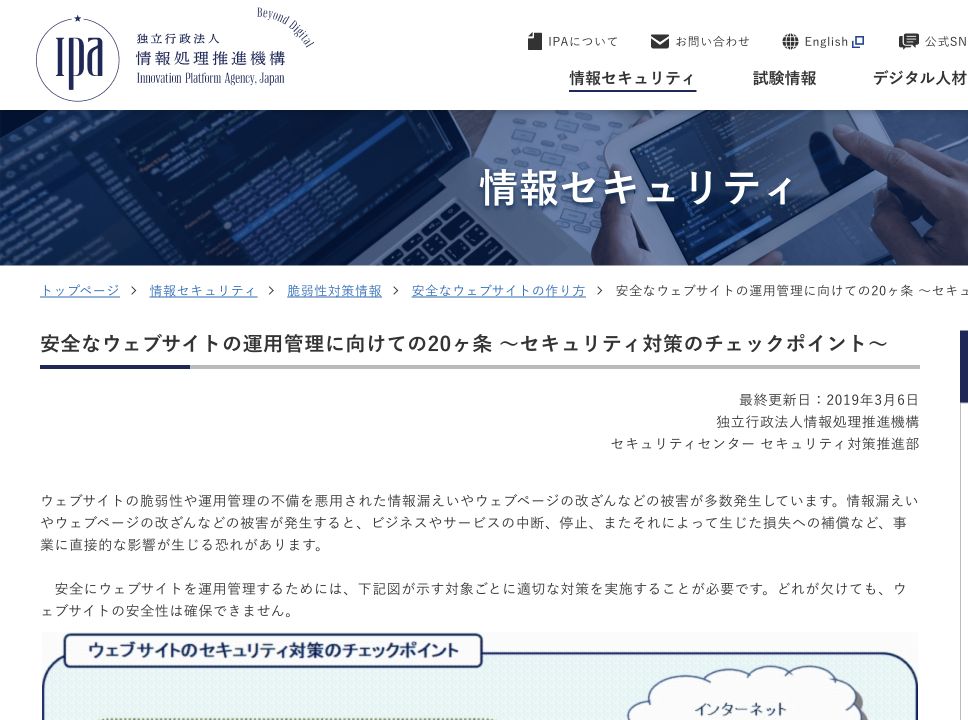
出典画像: IPA「安全なウェブサイトの運用管理に向けての20ヶ条」の参照箇所(2026年7月18日取得)
更新作業の前にはバックアップを取り、更新後に表示とフォームを確認します。重大な脆弱性への対応は月次点検まで待たず、通知を受けた時点で影響範囲と対応要否を確認してください。
ドメイン・サーバー・バックアップの管理
ホームページが突然表示されなくなる原因には、契約更新や支払い、DNS設定、証明書、サーバー障害もあります。年1回の確認に加え、更新日の1か月以上前に通知を受け取れるようにします。
- ドメインの登録者と管理サービス
- 自動更新と支払い方法
- サーバー契約者と管理画面
- SSL証明書の更新方法
- DNSを変更できる担当者
- バックアップの対象、頻度、保存世代
- サイトファイルとデータベースの復旧手順
- 緊急時に制作会社以外でも連絡できる窓口
バックアップは「取得済み」と表示されているだけでは不十分です。どの時点へ戻せるか、フォームデータや画像も含まれるか、復旧に何時間かかるかを確認します。少なくとも年1回は、テスト環境など本番へ影響しない場所で復旧手順を見直します。
ドメインやサーバーが制作会社名義の場合は、解約や乗り換え時に移管できるかを確認します。ログイン情報を共有するだけでなく、契約名義、登録メールアドレス、二要素認証の管理者を記録しておくことが重要です。
記事と実績を更新するときの判断基準
更新頻度を守るためだけに記事を増やす必要はありません。顧客から繰り返し聞かれる質問、サービス変更、事例、制度変更など、事業に根拠がある情報を優先します。
- 問い合わせで同じ質問が3回以上出た
- 見積もり前に説明している条件がある
- 新しいサービスや対応地域が増えた
- 実績として公開できる事例が増えた
- Search Consoleで表示され始めた検索語がある
- 古い記事の前提や公式情報が変わった
新規記事と既存記事のどちらを更新するか迷った場合は、同じ検索意図のページがすでにないかを確認します。似た記事を増やすより、既存記事へ不足情報を追加し、関連サービスへ内部リンクを付ける方が分かりやすい場合があります。
一次情報を引用するときは、引用部分を短く明確にし、自社の説明が主になるようにします。出典名、ページ名、リンク、確認日を残し、定期点検時にリンク切れや内容変更を確認します。
自社運用と外注の役割を分ける
その前に、3か月分の記録を使って短い改善会議を行います。月ごとの数字を読み上げるだけでなく、変化したページ、利用者の行動、問い合わせ内容を結び付けて次の施策を決めます。
- 表示回数が増えたのにクリックされないページ
- 閲覧は多いのに問い合わせへ進まないページ
- 問い合わせ前に同じ質問を受けるサービス
- 更新に時間がかかり、古い情報が残りやすい場所
- 不具合や修正依頼が繰り返し発生した機能
たとえば料金ページの閲覧が増え、問い合わせでは追加費用の質問が多い場合、アクセス増加だけを成果とせず、料金条件の説明を補います。検索表示が増えた記事から主力サービスへ進まれていない場合は、記事の内容と自然につながる関連ページを案内します。
改善案は、期待する変化と確認日をセットにします。「導線を改善する」ではなく、「サービスページ上部に料金ページへの案内を追加し、翌月にリンク利用と問い合わせ内容を確認する」と書きます。一度に複数箇所を変えると何が効いたか分かりにくいため、影響の大きい仮説から順に試します。
3か月で成果が出なかった施策も、すぐ失敗と決めません。検索需要、計測漏れ、閲覧数の少なさ、ページ内容と対象顧客のずれを確認します。十分なデータがない場合は確認期間を延ばし、明らかに利用者を迷わせている変更は元へ戻します。
自社で担当しやすい作業
- 営業時間、料金、スタッフなど事実確認
- 問い合わせテストと受信確認
- 顧客から多い質問の記録
- 実績写真や原稿の準備
- 月次のアクセスと問い合わせ数の確認
- 改善項目の優先順位決定
専門家へ依頼しやすい作業
- CMS、プラグイン、サーバーの安全な更新
- バックアップ設計と復旧テスト
- 表示速度やレイアウト崩れの原因調査
- 計測タグ、構造化データ、検索登録の確認
- 改ざん、障害、脆弱性への緊急対応
- 大規模なURL変更やサイト移行
外注しても、料金やサービス内容が正しいかは自社でしか判断できません。一方、自社運用でも、技術的な更新を担当者の経験だけに任せると事故につながります。確認、判断、実装、公開確認の担当を分けると責任範囲が明確になります。
保守契約では「月1回更新」だけでなく、何を確認するか、緊急対応は何時間以内か、バックアップの範囲、更新による不具合の復旧、契約終了時のデータ返却まで確認します。
運用記録に残す項目
運用記録は、長い報告書でなくても構いません。次の項目があれば、未対応と再発を追いやすくなります。
- 確認日と確認者
- 対象URL
- 見つけた問題または改善案
- 根拠となる数値、画面、顧客の質問
- 重要度と緊急度
- 対応担当者と期限
- 実施内容
- 公開後の確認結果
- 次回確認日
画像を差し替えた場合は元画像、文章を変えた場合は変更前の原稿も保管します。大きな変更では、公開前後のアクセスや問い合わせを比較できるように日付を残します。
担当者が変わる場合は、ツール名だけでなく、どの数字を見て何を判断するかを引き継ぎます。Search Consoleを開ける、サーバーへログインできるだけでは運用手順の引き継ぎになりません。
問題を見つけたときの優先順位
最優先で対応する問題
- サイトや主要ページが表示されない
- 問い合わせ、予約、購入が完了できない
- 誤った料金、住所、営業時間を掲載している
- 個人情報や非公開ファイルが見えている
- 改ざん、マルウェア、アカウント侵害の疑いがある
当日から数日以内に対応する問題
- スマートフォンで主要ボタンを押せない
- 主要ページの画像やレイアウトが崩れている
- 通知メールの一部が届かない
- 主力サービスへのリンクが切れている
- 大幅な検索流入減少が続いている
計画して改善する問題
- 説明不足や読みにくい文章
- 関連ページへの導線不足
- 古い記事の統合やFAQ追加
- 画像容量や表示速度の段階的改善
- 更新担当者や承認手順の見直し
重大な問題では、原因調査より先に影響を止める必要があります。フォーム停止なら代替連絡先を案内し、誤情報なら一時的に非公開にします。復旧後は、発生日時、影響範囲、原因、対応、再発防止を記録します。
運用チェックの優先順位を無料診断で整理する
項目が多く、どこから確認すべきか決められない場合は、売上に近いページ、問い合わせ導線、安全性の順に絞ります。ホームページ無料診断では、現在のサイトを見ながら、優先して直す箇所を整理できます。
運用を外注する前にも、月次で自社が確認する項目と、専門家へ任せる項目を分けておくと、必要な保守範囲を比較しやすくなります。
よくある質問
ホームページは毎日確認する必要がありますか
毎日すべてを見る必要はありません。障害通知やセキュリティ通知は随時確認し、掲載情報、フォーム、アクセスは月1回を基本にします。更新直後やキャンペーン期間中は確認頻度を上げてください。
毎月の運用で最初に見る項目は何ですか
主要ページの情報、問い合わせフォーム、スマートフォン表示の順に確認します。その後、Search Consoleとアクセス解析で変化を見て、今月の改善を1つ決めます。
アクセス数が少ない場合も解析を見る意味はありますか
あります。合計が少なくても、どのページや検索語が表示され始めたかを確認できます。ただし少数データの短期変動だけで結論を出さず、期間を延ばして傾向を見ます。
WordPressの更新は自社で行ってもよいですか
更新前のバックアップ、互換性確認、更新後の表示とフォーム確認、問題時の復旧ができるなら可能です。手順や責任者がない場合は、保守会社へ依頼する方が安全です。
保守契約があれば自社では何もしなくてよいですか
いいえ。料金、サービス、スタッフ、休業日など事業情報の正しさは自社で確認する必要があります。保守会社が確認する技術項目と、自社が確認する情報・問い合わせ項目を分けてください。
チェックリストはどのように管理すればよいですか
表計算、タスク管理、社内Wikiなど、担当者が継続して見られる場所であれば構いません。対象URL、重要度、担当者、期限、完了条件、公開後確認を同じ一覧に残します。
まとめ:確認日と担当者を決めて小さく続ける
ホームページ運用は、大規模な改修を繰り返すことではありません。毎月、情報、問い合わせ、表示、アクセス、安全性を確認し、影響が大きい改善を一つずつ進めます。3か月ごとに導線や速度、バックアップを見直し、年1回は契約と運用方針を棚卸しします。
最初の運用日を決め、トップページから問い合わせ完了まで確認してください。結果を一つの一覧へ残し、次回確認日まで決めれば、担当者が変わっても続けられる運用になります。
チェック項目は事業やサイト機能に合わせて増減し、使われない項目は整理します。実際に確認し、対応へつながる一覧を保つことが大切です。
メールで受け取る
診断案内や料金資料を先に受け取りたい方へ
メールアドレスを入れると、資料請求フォームへそのまま進めます。料金、進め方、 無料診断の案内をまとめて確認したいときに使えます。
入力したメールアドレスは資料請求フォームへ引き継ぎます。
筆者プロフィール

New Check編集部
Web制作・SEOコンテンツ編集
ホームページ制作、SEO、運用改善に関する記事を、実務で使える判断材料が先に伝わる構成で編集しています。現場の相談でよく出る論点を整理し、公開後も最新情報に合わせて見直します。
制作ポリシー
公式資料・一次情報・自社データを優先し、判断条件や確認手順まで整理してから公開しています。 記事は更新のたびに、この方針に沿って見直しています。